

ในยุคที่การเชื่อมต่ออินเทอร์เน็ตกลายเป็นส่วนหนึ่งของชีวิตประจำวัน ไม่ว่าจะเป็นการทำงานผ่านระบบ Cloud การทำธุรกรรมทางการเงินผ่านอินเทอร์เน็ต หรือการเสพความบันเทิงผ่านบริการสตรีมมิ่ง ความปลอดภัยทางไซเบอร์จึงไม่ใช่เรื่องไกลตัวอีกต่อไป หลายคนอาจคิดว่าการสร้างรหัสผ่านที่ซับซ้อนนั้นเพียงพอแล้ว แต่ในความเป็นจริงรหัสผ่านคือปราการด่านแรกที่เปราะบางที่สุด บทความนี้พี่วัวจะพาไปรู้จักกับ 2FA เครื่องมือที่จะเปลี่ยนให้บัญชีออนไลน์ของคุณกลายเป็นป้อมปราการที่ยากจะเจาะเข้าถึง
2FA คืออะไร (Two-Factor Authentication)
2FA คือ ระบบการยืนยันตัวตนแบบ 2 ชั้น (Two-Factor Authentication) ซึ่งเป็นกระบวนการรักษาความปลอดภัยที่กำหนดให้ผู้ใช้งานต้องแสดงหลักฐานยืนยันตัวตน 2 อย่างที่แตกต่างกันก่อนจะเข้าสู่ระบบได้ หากเปรียบเทียบให้เห็นภาพ การใช้ Password อย่างเดียวเหมือนการล็อคประตูบ้านด้วยกุญแจดอกเดียว แต่การเปิดใช้งาน 2FA Auth คือการเพิ่มกลอนประตูอีกชั้นที่ต้องใช้กุญแจคนละประเภทกันในการเปิด

2FA ทำงานยังไง
ทำงานโดยอาศัยปัจจัย 3 ส่วนหลักที่ผู้ใช้งานต้องมี:
- Password: รหัสผ่านหรือ PIN ที่คุณตั้งขึ้น
- OTP / Authenticator: รหัสชั่วคราวที่ส่งเข้ามือถือหรือแอปพลิเคชัน
- Biometric: การสแกนลายนิ้วมือ การจดจำใบหน้า หรือม่านตา
ตัวอย่างการใช้ 2FA
Login เข้าใช้งาน Gmail, Facebook หรืออื่นๆ หลังจากใส่รหัสผ่าน (ชั้นที่ 1) ระบบจะบังคับให้เรากรอกรหัส OTP ที่ส่งมาทาง SMS หรือกดยืนยันผ่านแอปพลิเคชัน 2FA Authenticator (ชั้นที่ 2) หากขาดชั้นใดชั้นหนึ่งไป จะไม่สามารถเข้าถึงบัญชีได้เลย

2FA Authenticator มีกี่ประเภท
หากแบ่งประเภทของ 2FA Authenticator ตามลักษณะการใช้งานและเทคโนโลยีที่ใช้ในการสร้างรหัสยืนยันตัวตน สามารถแบ่งออกเป็น 4 ประเภทหลัก ดังนี้
1. App-based Authenticators (แอปพลิเคชันสร้างรหัส)
ประเภทที่ได้รับความนิยมและปลอดภัยที่สุดสำหรับผู้ใช้งานทั่วไป ทำงานโดยใช้ความสามารถของสมาร์ทโฟนในการสร้างรหัสที่เรียกว่า TOTP (Time-based One-Time Password)
ลักษณะการทำงาน
ตัวแอปจะสร้างรหัสตัวเลข 6 หลัก ซึ่งจะเปลี่ยนใหม่ทุกๆ 30-60 วินาที โดยไม่ต้องพึ่งพาสัญญาณอินเทอร์เน็ตหรือ SMS
ตัวอย่าง
- Google Authenticator
- Microsoft Authenticator
- Authy
2. SMS และ Email-based Authenticators (การส่งรหัสผ่านข้อความ)
เป็นรูปแบบที่คุ้นเคยมากที่สุด แต่ในแง่ความปลอดภัยถือว่าน้อยกว่าแบบแอป
ลักษณะการทำงาน
เมื่อใส่ Password ระบบจะส่งรหัส OTP มาให้ทาง SMS หรืออีเมลเพื่อให้คุณนำมากรอกยืนยันอีกครั้ง
ข้อควรระวัง
เสี่ยงต่อการถูกดักจับข้อมูลผ่านการทำ ฟิชชิ่ง หรือการทำ SIM Swapping (การสวมรอยซิมการ์ด) และหากอยู่ในที่ที่ไม่มีสัญญาณโทรศัพท์ก็จะไม่สามารถรับรหัสได้
3. Hardware Authenticators (อุปกรณ์ยืนยันตัวตนทางกายภาพ)
ถือว่าเป็นมาตรฐานความปลอดภัยขั้นสูงสุด (Enterprise Level) มักใช้ในองค์กรที่ต้องการความปลอดภัยเข้มงวด
ลักษณะการทำงาน
เป็นอุปกรณ์คล้าย Flash Drive (เรียกว่า Security Key) ที่ต้องเสียบเข้ากับคอมพิวเตอร์หรือแตะผ่าน NFC ที่มือถือเพื่อยืนยันตัวตน โดยไม่ต้องกรอกตัวเลขใดๆ
ตัวอย่าง
- YubiKey
- Google Titan Security Key
4. Biometric Authenticators (การยืนยันตัวตนทางชีวภาพ)
เป็นการใช้ลักษณะเฉพาะตัวของบุคคลในการยืนยันตัวตนชั้นที่สอง
ลักษณะการทำงาน
ใช้การสแกนลายนิ้วมือ (Fingerprint), การจดจำใบหน้า (Face ID) หรือการสแกนม่านตา
ข้อดี
ปลอมแปลงได้ยากมากและสะดวกที่สุดเพราะไม่ต้องจำรหัสหรือพกพาอุปกรณ์เสริม
ทำไม Password อย่างเดียวไม่พออีกต่อไป
สถิติจากเหตุการณ์ Data Breach ทั่วโลกชี้ให้เห็นว่า รหัสผ่านเพียงอย่างเดียวไม่สามารถป้องกันการโจมตีที่มีความซับซ้อนได้อีกต่อไป แฮกเกอร์มีวิธีการมากมายในการขโมยข้อมูลของคุณ เช่น
- Credential Stuffing: การนำชุดรหัสผ่านที่หลุดจากเว็บหนึ่งไปสุ่มลองใช้กับเว็บอื่นๆ
- Phishing (ฟิชชิ่ง): การสร้างหน้าเว็บปลอมเพื่อหลอกล่อให้เหยื่อกรอกรหัสผ่านเอง
- ฟิชชิ่งอีเมล: การส่งอีเมลปลอมแนบลิงก์อันตรายเพื่อฝังมัลแวร์ดักจับข้อมูล
ปัญหาของ Password
ผู้ใช้งานส่วนใหญ่มักจะสร้างรหัสผ่านที่จำง่ายจน เช่น วันเกิด หรือเบอร์โทรศัพท์ และที่สำคัญคือการตั้งรหัสซ้ำกันในทุกบริการ เมื่อรหัสจากเว็บใดเว็บหนึ่งหลุดออกไปสู่ Dark Web แฮกเกอร์จะสามารถเข้าถึงบัญชีอื่นๆ ทั้งหมดของคุณได้ทันทีหากไม่มีระบบ 2FA คอยขวางไว้
ตัวอย่างสถานการณ์โดนแฮก
สมมติคุณใช้ Wi-Fi ฟรีตามร้านกาแฟโดยไม่มีการป้องกัน อันตรายจากการใช้ Wi-Fi สาธารณะ ที่แฮกเกอร์สามารถดักจับ (Sniffing) รหัสผ่านของคุณได้ หากบัญชีนั้นไม่มี 2FA แฮกเกอร์จะเข้าไปเปลี่ยนรหัสผ่านใหม่และยึดบัญชีของคุณไปได้ในทันที

ข้อจำกัดของ 2FA ที่ควรรู้
แม้จะปลอดภัยมาก แต่ 2FA มีข้อจำกัดที่ผู้ใช้ต้องระวัง
ความประมาท
การทำเครื่องที่ติดตั้งแอปยืนยันตัวตนหายโดยไม่ได้สำรองข้อมูลไว้ อาจทำให้คุณเข้าบัญชีตัวเองไม่ได้เช่นกัน
Phishing รูปแบบใหม่
การหลอกให้กรอกทั้งรหัสผ่านและรหัส 2FA ในหน้าเว็บปลอมพร้อมกัน (Real-time Phishing)
วิธีเริ่มใช้ 2FA แบบง่ายๆ
- เข้าสู่เมนู Settings (การตั้งค่า) ของแอปหรือเว็บไซต์ที่ใช้งาน
- ไปที่หัวข้อ Security (ความปลอดภัย)
- เลือกเปิดใช้งาน Two-Factor Authentication (2FA)
- ใช้แอป 2FA Authenticator สแกน QR Code ที่ปรากฏ
- สำคัญมากในการจดบันทึก Backup Code หรือรหัสสำรองเก็บไว้ในที่ปลอดภัย (ที่ไม่ใช่ในคอมพิวเตอร์)
การป้องกันตัวเองในโลกไซเบอร์ต้องอาศัยหลายปัจจัยร่วมกัน การเปิดใช้งาน 2FA เป็นขั้นตอนพื้นฐานที่ช่วยยกระดับความปลอดภัยป้องกันการดักรหัสผ่าน หรือหลอกล่อด้วยหน้าเว็บฟิชชิ่ง และอื่นๆในรูปแบบต่างๆ ได้ การเปิดใช้งาน 2FA จึงเปรียบเสมือนการล็อคกลอนประตูชั้นที่สองให้กับบ้านของคุณ ซึ่งแนะนำอย่างยิ่งให้เลือกใช้แอป 2FA Authenticator ที่มีความปลอดภัยสูงกว่าการรับ OTP ทาง SMS ทั่วไป
นอกจากระบบยืนยันตัวตนแล้ว อีกหนึ่งปัจจัยที่ไม่ควรละเลยคือการป้องกันข้อมูลระหว่างเดินทางโดยเฉพาการใช้ Wi-Fi สาธารณะ ตามสถานที่ต่างๆ ที่อาจเป็นช่องโหว่ให้ข้อมูลส่วนตัวรั่วไหลได้ง่าย การเลือกใช้ VPN ที่ปลอดภัยใช้งานง่ายอย่าง BullVPN เพื่อเข้ารหัสข้อมูลและปกปิดตัวตน ไม่ว่าคุณจะทำงานหรือเข้าถึงความบันเทิงจากที่ไหน ก็มั่นใจได้ว่าข้อมูลสำคัญจะยังคงเป็นส่วนตัวและปลอดภัยจากการถูกโจมตีอย่างแน่นอน
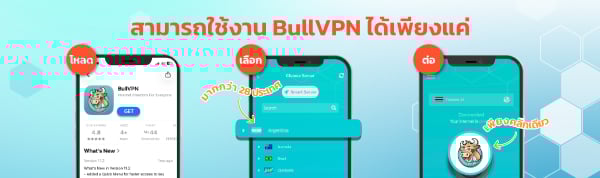
เริ่มต้นใช้งาน BullVPN ได้ง่าย ๆ เพียง 3 ขั้นตอน
✅ดาวน์โหลดและติดตั้ง
สามารถใช้ BullVPN ได้ทั้งระบบ Android, iOS, Windows, macOS, Chrome Extension และ Android TV
✅เปิดแอปพลิเคชัน เข้าสู่ระบบ และเลือก Server ที่ต้องการ
มีให้บริการมากกว่า 300 Servers ใน 49 ประเทศทั่วโลก
✅เชื่อมต่อให้เรียบร้อย ใช้งานได้ทันที
หลังจากเชื่อมต่อ BullVPN สำเร็จแล้ว คุณก็สามารถเข้าถึงข้อมูลได้อย่างอิสระ ไร้ขีดจำกัด