
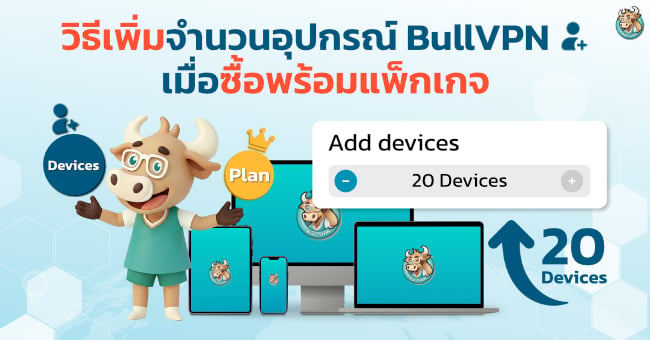
บทความนี้พี่วัวจะแนะนำวิธีเพิ่มจำนวนอุปกรณ์ BullVPN ในกรณีที่ลูกค้าต้องการเพิ่มจำนวนอุปกรณ์พร้อมซื้อแพ็กเกจใหม่ เหมาะสำหรับลูกค้าที่ต้องการใช้งาน BullVPN หลายอุปกรณ์พร้อมกันตั้งแต่เริ่มซื้อแพ็กเกจในหน้าชำระเงิน โดยสามารถเลือกเพิ่มจำนวนอุปกรณ์ได้ในขั้นตอนชำระเงิน
หมายเหตุ: หากลูกค้ามีแพ็กเกจ BullVPN อยู่แล้ว และต้องการเพิ่มจำนวนอุปกรณ์ภายหลัง โดยไม่ต้องซื้อพร้อมแพ็กเกจ สามารถทำได้ผ่านหน้า Add Devices
จำนวนอุปกรณ์ (Devices) คืออะไร?
จำนวนอุปกรณ์ (Devices) คือจำนวนของอุปกรณ์ เช่น โทรศัพท์ หรือ คอมพิวเตอร์ที่เชื่อมต่อใช้งาน BullVPN ได้ในเวลาเดียวกัน โดยปกติแล้วหากลูกค้าซื้อแพ็กเกจรายเดือนขึ้นไป เช่น 1 เดือน / 3 เดือน / 6 เดือน / 1 ปี และ 2 ปี จะได้รับ 4 devices หมายความว่าลูกค้าสามารถ ล็อกอิน และ เชื่อมต่อ BullVPN ได้ 4 อุปกรณ์ในเวลาเดียวกัน
ยกเว้น แพ็กเกจ 7 วัน ที่จะได้รับ 1 device หมายความว่าจะสามารถ ล็อกอิน และ เชื่อมต่อ ได้เพียง 1 อุปกรณ์เท่านั้นและสำหรับแพ็กเกจ 7 วัน ไม่สามารถซื้อจำนวนอุปกรณ์เพิ่มได้
หากต้องการเพิ่มจำนวนอุปกรณ์ (Devices) จะสามารถเพิ่มจำนวนอุปกรณ์ได้ด้วยตัวเองเมื่อซื้อแพ็กเกจ 1 เดือนขึ้นไป บนหน้าเว็บไซต์ BullVPN
บทความนี้เหมาะกับใคร?
บทความนี้เหมาะสำหรับลูกค้าที่กำลังจะซื้อแพ็กเกจ BullVPN ใหม่ และต้องการเพิ่มจำนวนอุปกรณ์ตั้งแต่ขั้นตอนชำระเงิน เพื่อให้สามารถใช้งาน VPN ได้หลายเครื่องพร้อมกันตั้งแต่วันแรกที่เริ่มเปิดใช้งานแพ็กเกจ
เหมาะกับลูกค้าที่มีหลายอุปกรณ์ เช่น ใช้ BullVPN บนมือถือ คอมพิวเตอร์ แท็บเล็ต หรือ Android TV รวมถึงคนที่ต้องการใช้งานร่วมกับครอบครัว ทีมงาน หรืออุปกรณ์หลายเครื่องในบัญชีเดียว
ถ้ามีแพ็กเกจ BullVPN อยู่แล้วต้องการเพิ่มจำนวนอุปกรณ์ ทำยังไง?
หากลูกค้ามีแพ็กเกจ BullVPN อยู่แล้ว และต้องการเพิ่มจำนวนอุปกรณ์ภายหลัง ไม่จำเป็นต้องซื้อพร้อมแพ็กเกจใหม่ สามารถเพิ่มอุปกรณ์ได้ผ่านหน้า Add Devices แทน
หน้า Add Devices เหมาะสำหรับลูกค้าที่มีแพ็กเกจใช้งานอยู่แล้ว แต่ต้องการเพิ่มจำนวนอุปกรณ์เพิ่มเติมในภายหลัง โดยสามารถซื้อเพิ่มเองได้ทันทีสูงสุดถึง 500 อุปกรณ์ผ่านหน้าเว็บไซต์ BullVPN สามารถอ่านเพิ่มเติมได้ที่บทความ วิธีซื้อจำนวนอุปกรณ์ BullVPN
สำหรับบทความนี้ จะเน้นเฉพาะวิธีเพิ่มจำนวนอุปกรณ์ ตอนซื้อพร้อมแพ็กเกจ เท่านั้น
วิธีเพิ่มจำนวนอุปกรณ์ BullVPN ตอนซื้อพร้อมแพ็กเกจ
ลูกค้าที่สามารถเพิ่มจำนวนอุปกรณ์ได้นั้น จะต้องทำรายการการชำระค่าบริการผ่านเว็บไซต์เท่านั้น ไม่รวมการชำระค่าบริการผ่านแอปพลิเคชัน (ได้สูงสุดจำนวน 4 อุปกรณ์ ) โดยสามารถเพิ่มจำนวนอุปกรณ์พร้อมการซื้อแพ็กเกจได้สูงสุด 20 devices เพียงแค่ลูกค้าทำตามขั้นตอน หลังจากชำระค่าบริการเรียบร้อยคุณก็จะได้รับอุปกรณ์เพิ่มในการใช้งานได้ทันที
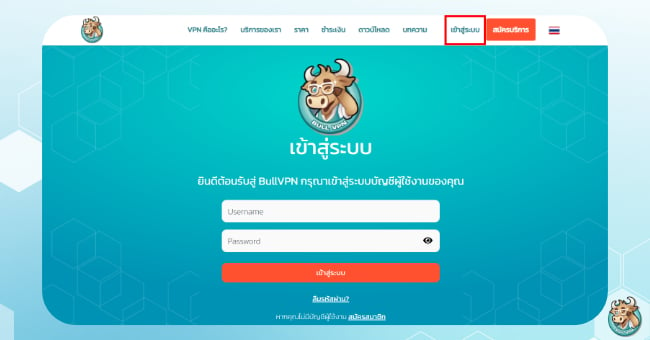
ขั้นตอนที่ 1 เข้าสู่ระบบ BullVPN
- ให้ลูกค้า เข้าสู่ระบบ (Log in) BullVPN หากยังไม่ได้สมัครบริการสามารถเลือก สมัครบริการ (Join Now) เพื่อสมัครใช้บริการ BullVPN ให้เรียบร้อย
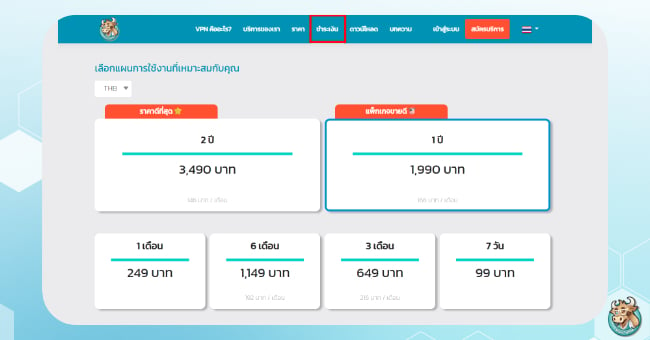
ขั้นตอนที่ 2 เลือกแผนการใช้งาน
- มาที่หน้า ชำระเงิน (Order) เลือกแผนการใช้งานที่ลูกค้าต้องการใช้งาน สามารถเพิ่มจำนวนอุปกรณ์ได้ด้วยตัวเอง เมื่อซื้อแพ็กเกจ 1 เดือนขึ้นไป (1 เดือน / 3 เดือน / 6 เดือน / 1 ปี และ 2 ปี)
ขั้นตอนที่ 3 ใส่ Email หรือ Username และการปรับจำนวนอุปกรณ์
- ในขั้นตอนถัดมาลูกค้าสามารถ ใส่ E-mail หรือ Username ที่ต้องการชำระค่าบริการได้เลย ในกรณีที่ได้เข้าสู่ระบบไว้ก่อนหน้านี้ ระบบจะแสดง E-mail ของลูกค้า ให้ตรวจสอบข้อมูลให้เรียบร้อย
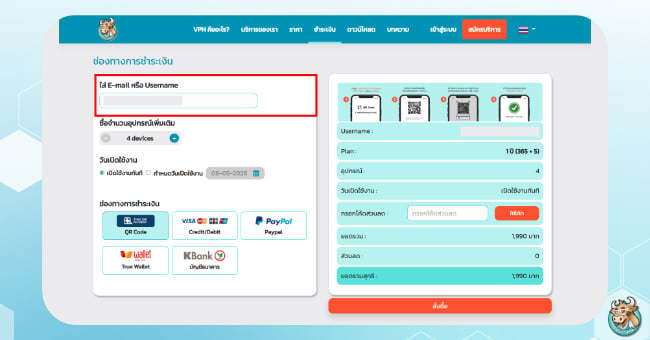
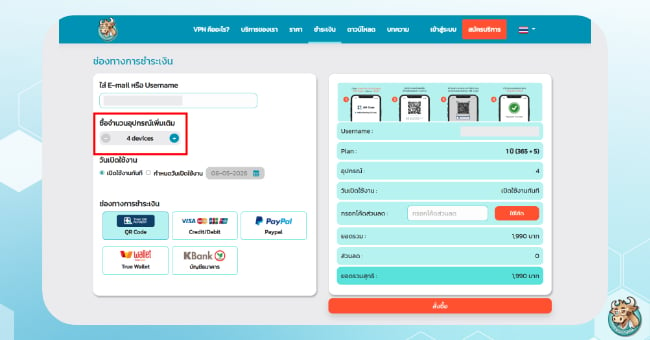
- หลังจากนั้นให้สังเกตที่ ซื้อจำนวนอุปกรณ์เพิ่มเติม ลูกค้าสามารถกดบวกเพื่อเพิ่มจำนวนอุปกรณ์ (Add devices) ที่ต้องการได้สูงสุดถึง 20 devices หรือกดลบเพื่อลดจำนวนอุปกรณ์ได้ตามต้องการ
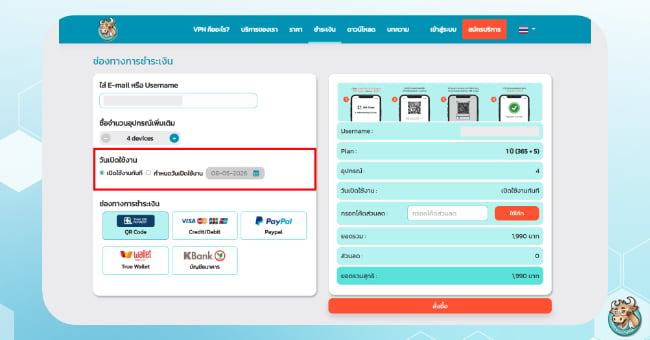
ขั้นตอนที่ 4 กำหนดวันเปิดใช้งาน
- ในขั้นตอนนี้ หากต้องการกำหนดวันเปิดใช้งาน ให้ลูกค้า กำหนดวันใช้งาน ที่ต้องการเปิดใช้งานได้ในขั้นตอนนี้ ถ้าต้องการเปิดใช้งานทันทีให้เลือก เปิดใช้งานทันที
ขั้นตอนที่ 5 เลือกช่องทางชำระค่าบริการ
- ลูกค้าสามารถเลือกชำระค่าบริการ BullVPN ตามที่ลูกค้าสะดวกได้ที่ขั้นตอนนี้ ซึ่งมีให้บริการอยู่ 5 ช่องทาง
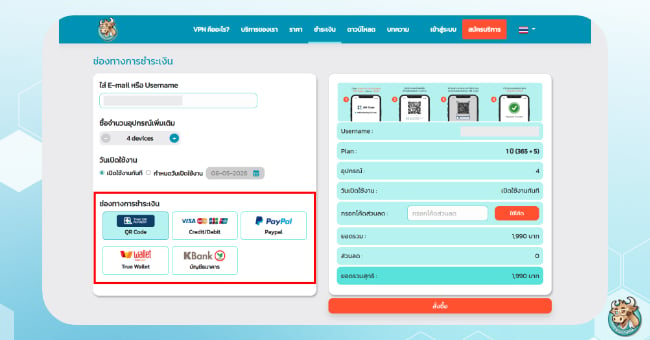
- วิธีชำระค่าบริการ BullVPN ผ่าน Mobile Banking (QR Code) *แนะนำ*
- วิธีชำระค่าบริการ BullVPN ผ่านบัตร Credit/Debit Card
- วิธีชำระค่าบริการ BullVPN ผ่าน Stripe
- วิธีชำระค่าบริการ BullVPN ผ่าน Paypal
- วิธีชำระเงิน BullVPN ด้วย True Wallet
- วิธีชำระค่าบริการ BullVPN ด้วยการโอนผ่านบัญชีธนาคาร
- ให้ลูกค้าชำระค่าบริการตามช่องทางที่ลูกค้าเลือก หลังจากชำระค่าบริการเรียบร้อยแล้ว ลูกค้าจะได้รับจำนวนอุปกรณ์เพิ่ม (Add devices) ทันที
- ยกเว้นช่องทางการชำระค่าบริการผ่านการโอนเข้าบัญชีธนาคาร ที่จะต้องรอระบบตรวจสอบการชำระค่าบริการของลูกค้าก่อน จึงจะได้รับการเพิ่มจำนวนอุปกรณ์ (ใช้เวลา 1 ชั่วโมงถึง 1 วัน)
ขั้นตอนที่ 6 การชำระเงินเสร็จสิ้น
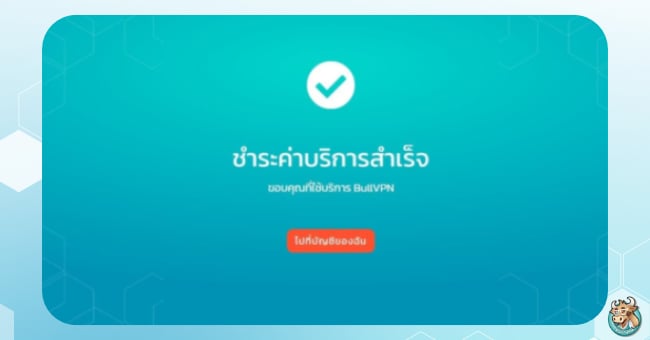
- เมื่อลูกค้าชำระค่าบริการเรียบร้อยแล้ว ระบบจะแสดงหน้าตาและแจ้งข้อความ ชำระค่าบริการเสร็จสิ้น ดังภาพ ถือว่าเป็นอันเสร็จขั้นตอนการชำระค่าบริการ
- ลูกค้าจะได้รับวันใช้งานทันทีหลังจากชำระค่าบริการเรียบร้อยแล้ว สามารถตรวจสอบได้ หน้า Account ของท่าน
ตรวจสอบสถานะการชำระค่าบริการ
สามารถประวัติการชำระเงินได้ที่นี่: www.bullvpn.com/th/member/order
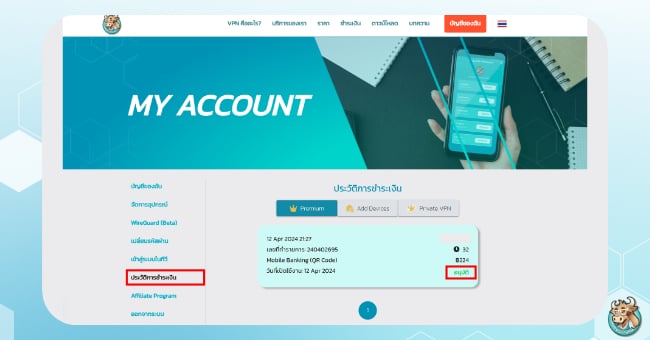
- เมื่อทีมงานตรวจสอบข้อมูลของท่านเรียบร้อยแล้ว ระบบจะเปลี่ยนสถานะจาก กำลังดำเนินการ เป็น อนุมัติ
เพียงเท่านี้คุณก็จะได้รับวันใช้งานในระบบ BullVPN พร้อมกับจำนวนอุปกรณ์ที่เพิ่มขึ้น และเริ่มใช้งานได้ทันที
คำถามที่พบบ่อย
เพิ่มอุปกรณ์ตอนซื้อแพ็กเกจ กับซื้อผ่านหน้า Add Devices ต่างกันยังไง?
เพิ่มตอนซื้อแพ็กเกจคือเลือกจำนวนอุปกรณ์ตั้งแต่ขั้นตอนซื้อแพ็กเกจ ส่วนหน้า Add Devices คือเพิ่มภายหลังได้ แม้มีแพ็กเกจอยู่แล้ว
ถ้ามีแพ็กเกจอยู่แล้ว ยังต้องติดต่อแอดมินไหม?
ไม่จำเป็น หากต้องการเพิ่มอุปกรณ์เอง สามารถทำผ่านหน้า Add Devices ได้
เพิ่มจำนวนอุปกรณ์ผ่านแอป BullVPN ได้ไหม?
ยังไม่สามารถเพิ่มจำนวนอุปกรณ์ผ่านแอป BullVPN ได้ในตอนนี้ หากต้องการเพิ่มจำนวนอุปกรณ์ แนะนำให้ทำรายการผ่านหน้าเว็บไซต์ BullVPN เท่านั้น เพื่อเลือกจำนวนอุปกรณ์และชำระเงินได้อย่างถูกต้อง
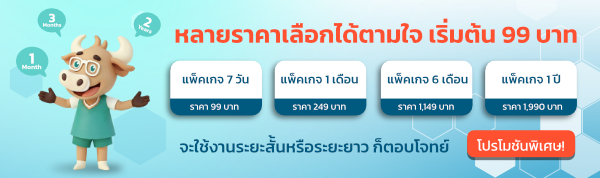
บริการ BullVPN สามารถเลือกแผนการใช้งานให้เหมาะสมกับคุณ เพื่อการใช้งานที่ไร้ขีดจำกัด
✅ รายเดือน
✅ รายปี
✅ เพิ่มจำนวนอุปกรณ์ได้ด้วยตัวเองสูงสุดถึง 500 อุปกรณ์
✅ รองรับการชำระเงินหลากหลายช่องทาง
✅ การดูแลตลอดการใช้งาน